小熊派BearPi-HM Nano開發(fā)板完整開發(fā)指南 從環(huán)境配置到源碼燒錄
本文將詳細(xì)介紹小熊派BearPi-HM Nano開發(fā)板的完整開發(fā)流程,涵蓋MobaXterm使用、VSCode遠(yuǎn)程連接、源碼獲取與燒錄,以及相關(guān)的軟硬件開發(fā)與銷售信息。
一、 開發(fā)環(huán)境準(zhǔn)備:MobaXterm使用詳解
MobaXterm是一款功能強(qiáng)大的遠(yuǎn)程終端工具,集成了SSH、X11服務(wù)器、Unix命令集(Cygwin)等,是連接和管理小熊派開發(fā)板編譯主機(jī)的理想選擇。
- 獲取與安裝:訪問(wèn)MobaXterm官網(wǎng)下載免費(fèi)版或?qū)I(yè)版,安裝過(guò)程簡(jiǎn)單直接。
- 連接編譯主機(jī):
- 啟動(dòng)MobaXterm,點(diǎn)擊左上角“Session”。
- 選擇“SSH”,在“Remote host”欄輸入你的編譯主機(jī)IP地址(如虛擬機(jī)或云服務(wù)器的IP)。
- 輸入用戶名(如“openharmony”或“root”)并勾選“Specify username”。
- 點(diǎn)擊“OK”,首次連接會(huì)提示保存密鑰,確認(rèn)后輸入密碼即可登錄。
- 核心功能:登錄后,你將獲得一個(gè)完整的Shell終端,可以執(zhí)行所有Linux命令。其內(nèi)置的SFTP文件瀏覽器(左側(cè)邊欄)能方便地在本地Windows系統(tǒng)和遠(yuǎn)程Linux主機(jī)之間拖拽傳輸文件,極大提升了開發(fā)效率。
二、 高效開發(fā):VSCode連接遠(yuǎn)程編譯主機(jī)
使用VSCode進(jìn)行遠(yuǎn)程開發(fā),可以獲得比純終端更佳的代碼編輯和項(xiàng)目管理體驗(yàn)。
- 安裝擴(kuò)展:在VSCode擴(kuò)展商店中搜索并安裝“Remote - SSH”擴(kuò)展。
- 配置連接:
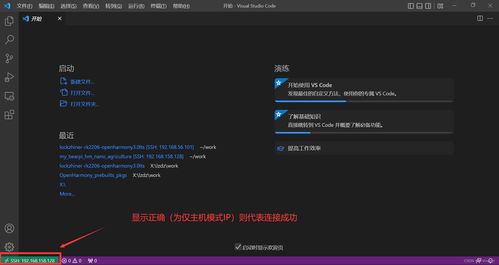
- 點(diǎn)擊VSCode左下角的綠色遠(yuǎn)程連接圖標(biāo),選擇“Connect to Host...”。
- 選擇“Configure SSH Hosts...”編輯配置文件(通常是
C:\Users\你的用戶名\.ssh\config)。
* 添加主機(jī)配置,示例:
`
Host BearPi-HM-Nano # 自定義主機(jī)別名
HostName 192.168.1.100 # 編譯主機(jī)的實(shí)際IP
User openharmony # 登錄用戶名
`
- 保存后,再次點(diǎn)擊遠(yuǎn)程連接圖標(biāo),選擇你剛配置的主機(jī)(如“BearPi-HM-Nano”)。
- 根據(jù)提示選擇Linux平臺(tái),并輸入密碼,即可在新窗口中以遠(yuǎn)程模式打開。
- 遠(yuǎn)程開發(fā):此時(shí)VSCode的整個(gè)工作區(qū)都運(yùn)行在遠(yuǎn)程主機(jī)上。你可以像操作本地文件一樣瀏覽、編輯遠(yuǎn)程主機(jī)上的小熊派源碼,并使用內(nèi)置終端執(zhí)行編譯命令。
三、 小熊派源碼獲取與項(xiàng)目編譯
- 源碼獲取:
- 通過(guò)MobaXterm或VSCode遠(yuǎn)程終端登錄編譯主機(jī)。
- 推薦使用華為OpenHarmony的官方倉(cāng)庫(kù)。可以執(zhí)行類似
git clone https://gitee.com/openharmony/docs.git的命令獲取文檔,但完整系統(tǒng)代碼通常需要通過(guò)repo工具進(jìn)行拉取。具體倉(cāng)庫(kù)地址和repo腳本請(qǐng)參考小熊派官方文檔或OpenHarmony項(xiàng)目站點(diǎn)。
- 小熊派官方也提供適配好的樣例代碼倉(cāng)庫(kù),方便快速上手。
- 環(huán)境配置與編譯:
- 進(jìn)入源碼根目錄,根據(jù)OpenHarmony文檔安裝必要的依賴(如Python、Node.js、hb工具等)。
* 針對(duì)BearPi-HM Nano,選擇正確的產(chǎn)品解決方案。例如,在終端中執(zhí)行:
`bash
hb set # 選擇產(chǎn)品,如 bearpi<em>hm</em>nano
hb build -f # 開始完整編譯
`
- 編譯成功后,生成的固件文件(如
Hi3861<em>wifiiot</em>app<em>allinone.bin)將位于out/bearpi</em>hm_nano/目錄下。
四、 固件燒錄至開發(fā)板
- 硬件連接:使用USB數(shù)據(jù)線將BearPi-HM Nano開發(fā)板連接到電腦。開發(fā)板上的USB口用于供電、串口通信及燒錄。
- 燒錄工具:
- HiBurn:華為海思Hi3861芯片的專用燒錄工具。在Windows上運(yùn)行,需從相關(guān)資源站獲取。
- 操作步驟:
- 打開HiBurn,選擇“Select file”加載編譯好的
.bin文件。
- 在“COM Port”中選擇開發(fā)板對(duì)應(yīng)的串口(如COM3)。
- 將開發(fā)板置于燒錄模式(通常需要按住BOOT鍵不放,再按一下RST鍵復(fù)位,然后松開RST鍵,最后松開BOOT鍵)。
- 點(diǎn)擊“Connect”,軟件識(shí)別到芯片后,點(diǎn)擊“Burn”開始燒錄。
- 燒錄成功后,按RST鍵或重新上電,程序開始運(yùn)行。
五、 計(jì)算機(jī)軟硬件開發(fā)與銷售
小熊派(BearPi)品牌本身專注于物聯(lián)網(wǎng)教育開發(fā)板的研發(fā)、生產(chǎn)和銷售。圍繞BearPi-HM Nano等開發(fā)板,其生態(tài)通常涉及:
- 硬件開發(fā):提供基于OpenHarmony的Hi3861/Hi3516等核心模組的開發(fā)板設(shè)計(jì)、擴(kuò)展板(如傳感器板、通信板)以及定制化硬件解決方案。
- 軟件開發(fā):提供底層驅(qū)動(dòng)適配、OpenHarmony系統(tǒng)移植、豐富的上層應(yīng)用樣例(如智能家居、環(huán)境監(jiān)測(cè)等)、技術(shù)文檔和教程,降低開發(fā)門檻。
- 銷售與服務(wù):
- 產(chǎn)品銷售:通過(guò)官方商城、主流電商平臺(tái)(如淘寶、京東)及授權(quán)代理商銷售開發(fā)板套件、配件及完整教學(xué)套件。
- 技術(shù)服務(wù):提供技術(shù)問(wèn)答社區(qū)支持、企業(yè)級(jí)技術(shù)培訓(xùn)、項(xiàng)目合作開發(fā)等增值服務(wù)。
- 生態(tài)合作:與高校、培訓(xùn)機(jī)構(gòu)合作推廣開源鴻蒙技術(shù),培養(yǎng)生態(tài)人才。
通過(guò)以上步驟,開發(fā)者可以順利完成從小熊派開發(fā)板環(huán)境搭建到代碼燒錄的整個(gè)流程,并基于此進(jìn)行更深入的軟硬件產(chǎn)品開發(fā)。
如若轉(zhuǎn)載,請(qǐng)注明出處:http://m.zyzlc.cn/product/35.html
更新時(shí)間:2026-01-09 15:16:30